
WordPress Hosting Schweiz: Wann lohnt Managed, wann tut es Shared?
Mai 15, 2026
Plesk vs cPanel 2026: Welches Control Panel passt für Schweizer KMU?
Mai 21, 2026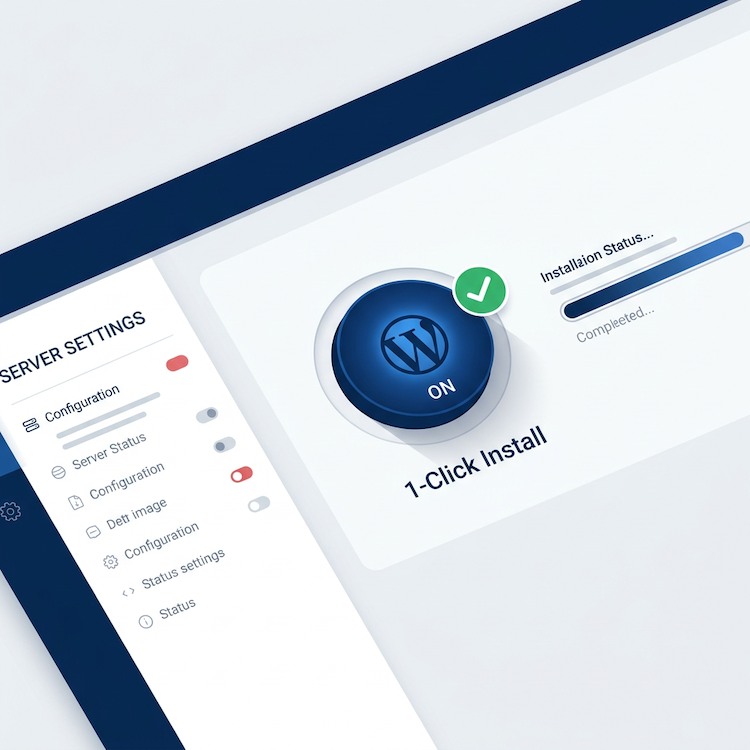
WordPress installieren Plesk gehört zu den häufigsten Fragen im Schweizer Hosting-Alltag – und ist erfreulich einfach, wenn man die richtigen Schritte kennt. Diese Anleitung 2026 führt dich in 7 Schritten durch das WP-Toolkit, inklusive der Sicherheits-Settings, die wir bei Schweizer-Domains.ch GmbH standardmässig empfehlen.
Voraussetzungen, bevor du mit WordPress installieren Plesk startest
Bevor du loslegst, brauchst du drei Dinge: ein aktives Hosting-Paket mit Plesk-Zugang, eine Domain die auf das Hosting zeigt, und Zugangsdaten zum Plesk-Panel (üblicherweise per E-Mail nach Bestellung).
Plesk ist auf den meisten Schweizer Hosting-Plattformen verfügbar – auch bei der Schweizer-Domains.ch GmbH. Falls dein Anbieter cPanel statt Plesk nutzt, ist der Ablauf ähnlich, die Menüpunkte heissen aber anders.
Schritt 1 – In Plesk einloggen und Domain auswählen
Logge dich unter der Plesk-URL (meist https://deinedomain.ch:8443) mit deinen Zugangsdaten ein. Falls die Domain noch nicht in Plesk angelegt ist: links auf «Domains» klicken, dann «Domain hinzufügen» und die gewünschte Adresse eintragen.
Schritt 2 – WordPress-Toolkit öffnen
Im linken Menü findest du den Eintrag «WordPress» mit dem typischen WP-Logo. Wer WordPress installieren Plesk-basiert angeht, nutzt am besten dieses WP-Toolkit – es vereinfacht spätere Wartung und Updates.
Schritt 3 – Auf «Installieren» klicken
Im WP-Toolkit oben rechts auf «Installieren» klicken. Plesk öffnet ein Konfigurationsfenster mit Voreinstellungen, die du anpassen kannst.
Schritt 4 – Grundeinstellungen festlegen
Hier sind die Werte, die du bewusst setzen solltest:
- Installations-Pfad: Bei einer neuen Hauptdomain leer lassen (= im Root). Für Sub-Verzeichnis: z. B.
/blogeintragen. - Website-Titel: Frei wählbar, später in WordPress änderbar.
- WordPress-Version: Latest (Standard).
- Sprache: Deutsch (Deutschland) – Schweizer Hochdeutsch musst du nachher manuell in den WordPress-Einstellungen umstellen oder ein Translation-Plugin nutzen.
Schritt 5 – Admin-Zugang konfigurieren
Wer WordPress installieren über Plesk will, sollte hier nie «admin» als Benutzername wählen – das ist das erste Ziel jedes Brute-Force-Bots. Stattdessen einen kombinierten Namen wie wp_marie_2026 oder ein Kürzel mit Zahl. Plus: starkes Passwort generieren (mindestens 16 Zeichen) und in einem Passwort-Manager speichern. Die E-Mail-Adresse sollte zu einem Postfach gehören, das du aktiv liest – Passwort-Resets gehen dort hin.
Schritt 6 – Datenbank-Einstellungen
Plesk legt eine Datenbank automatisch an. Du kannst Name und Prefix frei lassen – die Standardwerte funktionieren. Tipp: Ändere das Tabellen-Präfix von wp_ auf etwas Individuelles wie wp_sd2026_. Das macht es Sicherheits-Scannern schwerer, deine Tabellenstruktur zu erraten.
Schritt 7 – Installation starten und Erstkonfiguration
Auf «Installieren» klicken. Plesk legt nun WordPress an, erstellt die Datenbank und konfiguriert die wp-config.php. Nach 20-60 Sekunden bist du fertig.
Direkt nach der Installation: auf die Domain navigieren (deinedomain.ch/wp-admin) und mit den Admin-Daten einloggen. WordPress installieren über Plesk ist damit technisch abgeschlossen – jetzt folgt die Erstkonfiguration.
Empfohlene Erstkonfiguration nach dem WordPress installieren über Plesk
Diese sechs Schritte solltest du innerhalb der ersten Stunde nach der Installation erledigen:
- Permalinks umstellen: Einstellungen → Permalinks → «Beitragsname» – das ist die Rank-Math- und SEO-freundliche Variante.
- Standard-Plugins löschen: Hello Dolly weg, Akismet nur behalten wenn du Kommentare nutzt.
- Standard-Themes auf das aktuellste reduzieren: Twenty Twenty-Two, -Three und -Four können weg, eines reicht als Fallback.
- SSL aktivieren: Im Plesk-Panel «SSL/TLS-Zertifikate» → Let’s Encrypt installieren.
- WP-Toolkit-Sicherheits-Scan ausführen: Härtung aktivieren.
- Backup-Schedule prüfen: Plesk legt täglich an, kontrolliere die Aufbewahrungsfrist (mindestens 7 Tage).
Häufige Fehler beim WordPress installieren Plesk-Workflow
Praxisbeispiel: Ein Kunde aus Zürich startete die Installation, wechselte mitten im Prozess die Domain im Browser – Plesk verlor den Session-Token, die Installation brach ab und liess Reste in der Datenbank zurück. Lösung: Tab nicht wechseln, oder via «Repair-Funktion» im WP-Toolkit aufräumen.
Weitere Fallstricke: «admin» als Benutzername (Sicherheitsrisiko), schwaches Passwort, falscher Pfad (Root statt Sub-Verzeichnis), DNS noch nicht propagiert (Domain zeigt noch auf alten Server – warte 24 Stunden).
Häufig gestellte Fragen zum WordPress installieren Plesk
Wie lange dauert WordPress installieren Plesk?
Reine Installation: 1-2 Minuten. Inklusive Grundkonfiguration und Sicherheits-Setup: 30-60 Minuten.
Kann ich WordPress über Plesk mehrfach installieren?
Ja, beliebig viele Instanzen pro Hosting-Paket (je nach Domain-Limit des Pakets). Das WP-Toolkit verwaltet alle zentral.
Was tun, wenn die Installation hängt?
Tab nicht schliessen, 5 Minuten warten. Falls keine Reaktion: Plesk-Session beenden, neu einloggen, im WP-Toolkit «Cleanup» ausführen, neu starten.
Kann ich auch ohne Plesk WordPress installieren?
Ja, manuell via FTP-Upload der WordPress-Dateien plus Datenbank-Anlage. Plesk-Weg ist aber 90 % schneller.
Verwandte Artikel aus der Wissensdatenbank
- WordPress Hosting Schweiz – Welche Hosting-Variante zu deinem Projekt passt.
- SSL Zertifikat Schweiz – Welches SSL-Zertifikat du brauchst.
- WordPress Sicherheit 2026 – Die 12-Punkte-Checkliste nach der Installation.
Weiterführende offizielle Quellen
Hosting mit Plesk und 1-Klick-WordPress
Die Schweizer-Domains.ch GmbH bietet WordPress-Hosting mit Plesk-Panel und vorkonfiguriertem WP-Toolkit – installieren in 60 Sekunden statt 2 Stunden.