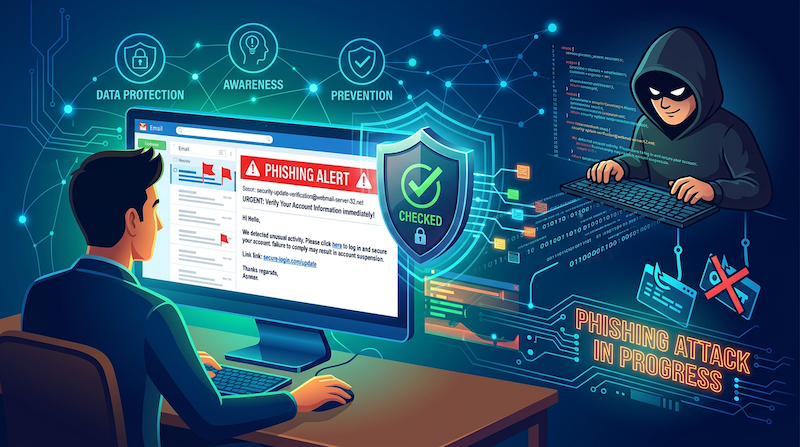
Phishing erkennen: 7 effektive Warnsignale und Schutz
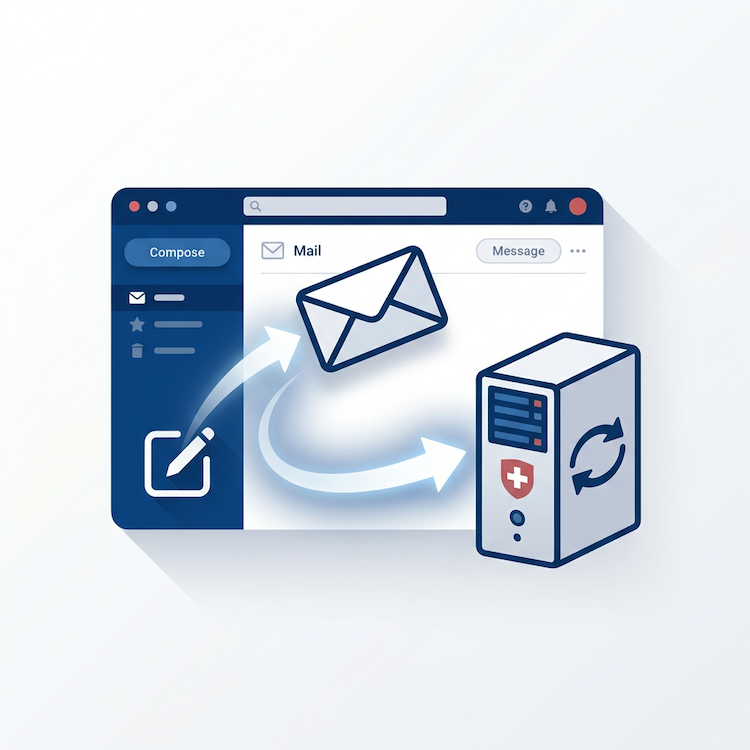
Juni 14, 2026Sie haben von uns ein E-Mail-Postfach erhalten und möchten es auf Ihrem Computer, Smartphone oder Tablet einrichten? In dieser Anleitung zeigen wir Ihnen Schritt für Schritt, wie Sie Ihr Konto in allen gängigen E-Mail-Programmen einrichten – von Outlook über Apple Mail bis Thunderbird und Android. Die Einrichtung dauert nur wenige Minuten.
Ihre Zugangs- und Serverdaten auf einen Blick
Für jedes E-Mail-Programm benötigen Sie dieselben Angaben. Diese Werte gelten für alle unsere Postfächer – Sie ersetzen lediglich ihre-domain.ch durch Ihre Domain:
| E-Mail-Adresse / Benutzername | ihre-adresse@ihre-domain.ch (immer die vollständige Adresse) |
| Passwort | Ihr persönliches Postfach-Passwort |
| Posteingangsserver (IMAP) | mail.ihre-domain.ch · Port 993 · SSL/TLS |
| Postausgangsserver (SMTP) | mail.ihre-domain.ch · Port 465 (SSL/TLS) oder 587 (STARTTLS) |
| Authentifizierung Postausgang | Ja – gleiche Zugangsdaten wie beim Posteingang |
| Alternative: POP3 | mail.ihre-domain.ch · Port 995 · SSL/TLS |
Beispiel: So sieht das ausgefüllte Einrichtungsfenster aus. Die Feldnamen können je nach Programm leicht abweichen – die Werte bleiben gleich.
Automatische Einrichtung (der schnellste Weg)
Viele Programme erkennen die richtigen Einstellungen selbst. Geben Sie zunächst einfach nur Ihre E-Mail-Adresse und Ihr Passwort ein – funktioniert die automatische Erkennung, sind Sie bereits fertig. Klappt das nicht, wählen Sie die manuelle Einrichtung und tragen die oben genannten Serverdaten ein. Die folgenden Anleitungen zeigen genau, wie das geht.
Anleitungen nach Programm
Klicken Sie auf Ihr E-Mail-Programm, um die Schritt-für-Schritt-Anleitung zu öffnen:
Outlook für Windows – „Neues Outlook“ Windows 10 / 11
- Öffnen Sie Outlook. Klicken Sie oben rechts auf das Zahnrad (Einstellungen) und dann auf Konten › E-Mail-Konten.
- Klicken Sie auf Konto hinzufügen und geben Sie Ihre E-Mail-Adresse ihre-adresse@ihre-domain.ch ein.
- Wählen Sie – falls gefragt – als Kontotyp IMAP.
- Tragen Sie die Serverdaten ein: Posteingang mail.ihre-domain.ch, Port 993, SSL; Postausgang mail.ihre-domain.ch, Port 465, SSL.
- Geben Sie Ihr Passwort ein und klicken Sie auf Weiter / Fertig.
Beispiel-Ansicht: „Neues Outlook“ mit den ausgefüllten IMAP-Serverdaten.
Outlook für Windows – „Klassisch“ 2016 / 2019 / 2021 / 365
- Öffnen Sie Outlook und gehen Sie auf Datei › Informationen › Konto hinzufügen.
- Geben Sie Ihre E-Mail-Adresse ein und klicken Sie auf Erweiterte Optionen › „Ich möchte mein Konto manuell einrichten“ › Weiter.
- Wählen Sie IMAP.
- Posteingang: mail.ihre-domain.ch, Port 993, Verschlüsselung SSL/TLS.
- Postausgang: mail.ihre-domain.ch, Port 465, Verschlüsselung SSL/TLS.
- Klicken Sie auf Weiter, geben Sie das Passwort ein und schliessen Sie mit Verbinden ab.
Beispiel-Ansicht: klassisches Outlook, manuelle IMAP-Einrichtung.
Outlook für Mac macOS
- Öffnen Sie Outlook › Outlook › Einstellungen… › Konten und klicken Sie unten links auf + › Konto hinzufügen.
- Geben Sie Ihre E-Mail-Adresse ein und klicken Sie auf Weiter.
- Wählen Sie als Kontotyp IMAP.
- Benutzername: die vollständige Adresse ihre-adresse@ihre-domain.ch; Passwort: Ihr Postfach-Passwort.
- Posteingang & Postausgang: mail.ihre-domain.ch (IMAP 993 / SMTP 465, jeweils SSL).
- Klicken Sie auf Konto hinzufügen und danach auf Fertig.
Beispiel-Ansicht: Outlook für Mac, IMAP-Kontoeinstellungen.
Eine ausführliche, bebilderte PDF-Anleitung speziell für Outlook für Mac erhalten Sie auf Wunsch bei unserem Support.
Apple Mail macOS
- Öffnen Sie Mail › Mail › Account hinzufügen… (oder Systemeinstellungen › Internetaccounts).
- Wählen Sie „Anderer Mail-Account…“ und klicken Sie auf Fortfahren.
- Geben Sie Name, E-Mail-Adresse und Passwort ein und klicken Sie auf Anmelden.
- Erscheint „Account konnte nicht überprüft werden“, ist das normal. Tragen Sie manuell ein: Accounttyp IMAP, Server für Ein- und Ausgang mail.ihre-domain.ch, Benutzername = vollständige Adresse.
- Klicken Sie auf Anmelden und wählen Sie die Apps (Mail), die den Account nutzen sollen.
Beispiel-Ansicht: Apple Mail auf dem Mac (manuelle Servereingabe).
iPhone & iPad iOS / iPadOS
- Öffnen Sie Einstellungen und tippen Sie auf Apps › Mail (bei älteren iOS-Versionen direkt auf Mail).
- Tippen Sie auf Mail-Accounts › Account hinzufügen › Andere › Mail-Account hinzufügen.
- Geben Sie Name, E-Mail, Passwort und eine Beschreibung ein › Weiter.
- Wählen Sie oben IMAP. Tragen Sie bei Posteingang und Postausgang jeweils ein: Hostname mail.ihre-domain.ch, Benutzername = vollständige Adresse, Passwort.
- Tippen Sie auf Weiter und danach auf Sichern.
Beispiel-Ansicht auf dem iPhone (Mail-Account, IMAP).
Android – Gmail-App oder E-Mail-App Android
- Öffnen Sie die Gmail-App, tippen Sie oben rechts auf Ihr Profilbild › Weiteres Konto hinzufügen (oder Einstellungen › Konto hinzufügen).
- Wählen Sie „Sonstige“ und geben Sie Ihre E-Mail-Adresse ein › Manuell einrichten.
- Wählen Sie Persönlich (IMAP) und geben Sie das Passwort ein.
- Posteingangsserver: mail.ihre-domain.ch, Port 993, Sicherheit SSL/TLS.
- Postausgangsserver (SMTP): mail.ihre-domain.ch, Port 465, Sicherheit SSL/TLS, Anmeldung erforderlich.
- Bestätigen Sie mit Weiter / Fertig.
Beispiel-Ansicht in der Android- bzw. Gmail-App.
Mozilla Thunderbird Windows / Mac / Linux
- Öffnen Sie das Menü (☰) › Neu › Bestehendes E-Mail-Konto….
- Geben Sie Name, E-Mail-Adresse und Passwort ein.
- Klicken Sie auf Manuell einrichten und tragen Sie ein:
Posteingang: IMAP, Server mail.ihre-domain.ch, Port 993, SSL/TLS, Authentifizierung „Normales Passwort“.
Postausgang: SMTP, Server mail.ihre-domain.ch, Port 465, SSL/TLS. - Benutzername = vollständige E-Mail-Adresse.
- Klicken Sie auf Erneut testen und danach auf Fertig.
Beispiel-Ansicht: Mozilla Thunderbird, manuelle Konfiguration.
Webmail – E-Mails im Browser, ganz ohne Einrichtung überall
Sie möchten schnell und ohne Einrichtung auf Ihre E-Mails zugreifen – etwa unterwegs oder an einem fremden Gerät? Nutzen Sie unser Webmail direkt im Browser:
- Öffnen Sie webmailer.sui-inter.net.
- Melden Sie sich mit Ihrer vollständigen E-Mail-Adresse und Ihrem Passwort an.
Beispiel: Webmail-Login unter webmailer.sui-inter.net.
Postfächer und Passwörter verwalten Sie jederzeit in Ihrem Kundenbereich.
Häufige Fragen & Fehlerbehebung
Es erscheint eine Zertifikatswarnung
Das ist unkritisch. Bestätigen Sie das Zertifikat für Ihren Mailserver und wählen Sie „Verbinden“. Achten Sie darauf, als Server exakt mail.ihre-domain.ch zu verwenden.
Das Passwort wird nicht akzeptiert
Prüfen Sie, dass als Benutzername die komplette E-Mail-Adresse eingetragen ist – nicht nur der Teil vor dem @. Passwort vergessen? Setzen Sie es in Ihrem Kundenbereich zurück oder kontaktieren Sie uns.
E-Mails empfangen klappt, aber Senden nicht
Kontrollieren Sie den Postausgang (SMTP): Server mail.ihre-domain.ch, Port 465 (SSL) oder 587 (STARTTLS), und „Authentifizierung erforderlich“ mit denselben Zugangsdaten wie beim Posteingang.
Meine Mails sind auf einem Gerät nicht sichtbar
Verwenden Sie IMAP statt POP3. Bei POP3 werden Nachrichten heruntergeladen und stehen auf anderen Geräten nicht mehr zur Verfügung.
🛠️ Lieber alles von uns erledigen lassen?
Kein passendes Gerät dabei oder keine Zeit? Buchen Sie unseren professionellen Einrichtungsservice – wir richten Ihr E-Mail-Konto zuverlässig und komplett für Sie ein, per Fernwartung oder Telefon.
Service anfragen › Kostenpflichtiger Service